
「ゴルフAIを無料で試してみたいけれど、どんなことができるの?」「課金しないと使いにくいのかな?」と気になっていませんか。
ゴルフAIには、スマホで撮影したスイングを見返せるものや、ラウンド中の距離確認をサポートしてくれるものなどがあり、無料でも気軽に始められるサービスが増えています。
一方で、無料で使える範囲はアプリによって異なり、解析回数や動画の保存期間などに制限がある場合もあります。
自分の目的に合わないアプリを選ぶと続けにくくなるため、使いたい機能と操作のしやすさを先に確認することが大切です。
この記事では、無料のゴルフAIでできることや選び方、スマホで始めるスイング解析のポイント、ラウンドでの活用方法まで、初心者の方にもわかりやすく紹介します。
自分に合う使い方を見つけて、いつもの練習やラウンドに無理なく取り入れてみてください。
この記事でわかること
- 無料のゴルフAIで使える機能と、利用時に確認したい制限
- スイング解析・距離確認・スコア記録など目的別の選び方
- スマホでスイング動画を撮影してAI解析を始めるポイント
- AIの解析結果や練習記録をゴルフの振り返りに活かす方法
ゴルフAIは無料で使えるが機能や利用回数に制限がある

ゴルフAIは、無料で始められるサービスやアプリが多く、スイングの確認や基本的なデータの記録を気軽に試せます。
ただし、すべての機能をずっと使えるとは限らず、解析回数や保存期間、一部の詳しいアドバイスなどに制限が設けられていることが一般的です。
「無料」と書かれていても、完全無料なのか、無料プランなのか、期間限定の無料体験なのかを確認してから使い始めると安心です。
完全無料・無料プラン・無料体験の違い
ゴルフAIの無料利用には、主に「完全無料」「無料プラン」「無料体験」の3種類があります。
それぞれ利用できる範囲が異なるため、自分がどこまで試したいのかを考えながら確認することが大切です。
| 種類 | 特徴 | 確認しておきたいこと |
|---|---|---|
| 完全無料 | 基本的に料金を支払わず、対象機能を継続して使える形式です。 | 広告表示の有無、使える機能の範囲、今後の仕様変更を確認します。 |
| 無料プラン | 有料プランとは別に、機能を限定した無料の利用枠が用意されている形式です。 | 月ごとの解析回数、閲覧できるデータ、保存できる件数を確認します。 |
| 無料体験 | 有料機能を一定期間または一定回数だけ試せる形式です。 | 体験終了日、継続時の料金、登録時に必要な手続きを確認します。 |
完全無料のサービスは、まずAI解析の雰囲気を知りたい人に向いています。
一方で、無料プランや無料体験では、より細かな分析画面や記録機能に触れられる場合があります。
そのため、短期間で自分に合うかを確かめたいなら、無料体験を活用する方法もあります。
ただし、利用条件は運営元の方針によって変わることがあるため、「無料でできること」と「料金が発生するタイミング」は分けて見るのがおすすめです。
無料版で利用しやすい主な機能
無料版では、ゴルフAIを初めて使う人でも試しやすい基本機能が提供される傾向があります。
たとえば、スマホで撮影した動画を見返す機能や、スイングの動きを簡単に確認する機能は、無料の範囲に含まれることがあります。
ラウンド時に役立つ距離表示や、スコアを残す機能が使えるケースもあります。
- 撮影したスイング動画の再生と見返し
- 基本的な姿勢や動きのチェック
- スコアや練習内容の簡易記録
- コース上での距離情報の確認
- 限定回数でのAIによるアドバイス表示
無料版の魅力は、費用を気にしすぎずに操作感や画面の見やすさを確かめられることです。
特に、AIからのコメントが自分にとって理解しやすい表現かどうかは、実際に触れてみると判断しやすくなります。
ただし、詳細な比較分析、複数動画の管理、長期間のデータ保存などは、利用範囲が限られることがあります。
無料版は「まず1回使ってみる」ための入り口として考えると、満足しやすいです。
最初から多くの機能を使おうとするより、気になる機能をひとつ決めて試すと、ゴルフAIの便利さをつかみやすいでしょう。
最新の料金と利用条件を確認する方法
ゴルフAIの料金や無料利用の条件は、更新によって変わる可能性があります。
紹介記事や口コミだけで判断せず、利用前には公式の案内とアプリ内の表示を確認することが大切です。
- 公式サイトまたは公式アプリの料金案内を開きます。
- 無料プラン、無料体験、有料プランの説明をそれぞれ確認します。
- 解析回数、利用期間、保存できるデータの範囲を見ます。
- 登録後に料金が発生する条件と、継続利用の手順を確認します。
- 不明な点があれば、問い合わせ窓口やよくある質問を確認します。
確認する際は、月額や年額だけでなく、無料の範囲で何ができるかを見ることがポイントです。
たとえば、「動画解析は数回まで」「詳しいフィードバックは対象外」など、機能ごとに条件が異なる場合があります。
また、無料体験を利用するなら、終了日をカレンダーなどに残しておくと予定を管理しやすくなります。
料金表示と利用条件を先に確認しておけば、安心してゴルフAIを試しやすくなります。
無料で試しやすいゴルフAIアプリを目的別に比較
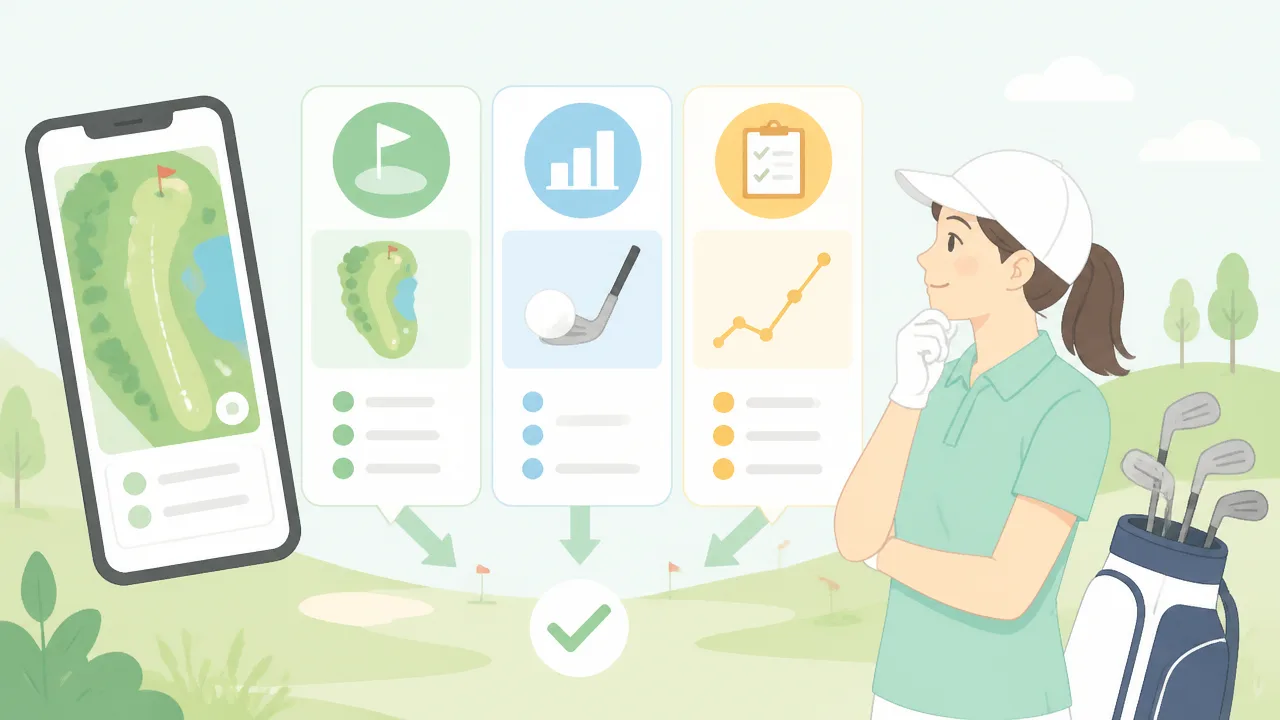
無料でゴルフAIアプリを試すなら、スイングを見直したいのか、ラウンド中の判断を助けてほしいのかを先に決めると、自分に合うものを見つけやすくなります。
動画を使うタイプ、距離やコース情報を扱うタイプ、スコアを振り返るタイプでは、無料で触れられる機能や使う場面が異なります。
まずは気になる目的に近いアプリをひとつ入れて、普段の練習やラウンドで使ってみるのがおすすめです。
| 目的 | アプリ例 | 向いている場面 |
|---|---|---|
| スイングの確認 | 楽天ゴルフスコア管理アプリ、ゴルフフィックス | 練習場でフォームを見返したいとき |
| 動画の比較 | Golf AI、SwingX | 自分の動きを客観的に見たいとき |
| 距離・コース情報の確認 | ゴルフ Aiキャディ、Golf Pad GPS | ラウンド中の状況を整理したいとき |
| スコア・ショットの振り返り | TOKTI GOLF | ラウンド後の傾向を把握したいとき |
スイング解析に使える楽天ゴルフスコア管理アプリとゴルフフィックス
楽天ゴルフスコア管理アプリは、スコアの記録を中心にゴルフを楽しみたい人が、ラウンドの内容をまとめて見返したい場合に使いやすいアプリです。
スコア管理とあわせてゴルフの記録を残せるため、練習だけでなくコースに出た日の振り返りにもつなげやすいでしょう。
一方、ゴルフフィックスは、撮影したスイング動画をもとにフォームを確認したい人に向くサービスです。
自分では気づきにくい動きに目を向けるきっかけになるので、練習場で撮った動画をあとから落ち着いて見たいときにも便利です。
ただし、提供される解析内容や無料で利用できる範囲は、アプリの更新や利用状況によって変わることがあります。
動画を撮る前には、スマホを安定した場所に置き、全身とクラブが画面に収まるか確認しておくと見返しやすくなります。
- 楽天ゴルフスコア管理アプリ:スコアを残しながらゴルフ全体の記録を見たい人向け
- ゴルフフィックス:練習時のスイング動画を確認したい人向け
動画比較やフォーム確認に役立つGolf AIとSwingX
Golf AIやSwingXは、スイング動画を使って自分のフォームを確認したいときに候補となるアプリです。
動画を止めたり、繰り返し見たりしながら確認できるため、短い練習時間でも意識したいポイントを整理しやすくなります。
たとえば、アドレスからフィニッシュまでを一度に見ようとせず、テークバックやインパクト前後など、ひとつの場面に絞って見ると変化を追いやすいです。
動画比較に対応している場合は、以前に撮影した自分の動画と見比べながら、練習の前後でどのように動きが変わったかを確認できます。
お手本となる映像を参考にする際も、体格や柔軟性、経験によって合う動きは異なるため、そのまま同じ形を目指す必要はありません。
気になる部分を一度に多く直そうとしないことが、動画確認を練習に生かすコツです。
| 確認したいこと | 動画を見るときのポイント |
|---|---|
| 構え方 | 毎回ほぼ同じ位置から撮影して比較する |
| クラブを上げる動き | 正面と後方の映像を分けて確認する |
| 練習前後の変化 | 同じクラブ、近い角度で撮った動画を残す |
距離計測やコース攻略を支えるゴルフ AiキャディとGolf Pad GPS
ゴルフ AiキャディやGolf Pad GPSは、コースを回るときに距離やホールの情報を確認したい人に向いています。
ラウンド中は焦ってしまいやすいため、画面を見て状況を整理できるだけでも、次の一打を落ち着いて考える助けになります。
特に、初めて行くゴルフ場では、グリーンまでのおおよその距離やコースの形を把握したい場面があるでしょう。
こうしたアプリは、クラブ選びや狙う方向を考えるための参考情報として取り入れると使いやすいです。
一方で、実際の風、傾斜、芝の状態、当日の体調などによって結果は変わります。
表示内容だけに頼り切らず、周囲の安全を確認しながら、自分の状況に合わせて判断することが大切です。
また、ゴルフ場によってはスマホの利用方法に案内があるため、プレー前に確認しておくと安心です。
- 距離の目安を確認したいとき
- ホールの全体像を見ておきたいとき
- ラウンド後にプレーした場所を振り返りたいとき
スコアやショットの振り返りに使えるTOKTI GOLF
TOKTI GOLFは、スコアやショットに関する記録を残し、ラウンド後にプレーを振り返りたい人に役立つ選択肢です。
「今日は調子がよくなかった」と感じた日でも、記録を見返すことで、苦手に感じやすい場面の傾向が見えてくることがあります。
たとえば、特定のホールで打数が増えやすい、パット数が多くなりやすいなど、次の練習で意識したい点を考える材料にできます。
記録を続けるなら、最初から細かく入力しすぎず、スコアと印象に残った一打だけを残す方法でも十分です。
入力が負担になると続きにくいため、自分が無理なく続けられる項目から始めるとよいでしょう。
無料で試せる機能はサービスごとに異なるため、ダウンロード前には対応端末、利用条件、アプリ内で案内される内容を確認してみてください。
無料のゴルフAIは使いたい機能と操作のしやすさで選ぶ

無料のゴルフAIを選ぶときは、自分が確認したいことを無理なく続けられるかを基準にするのがおすすめです。
スイングを撮影して見直したい人、ラウンド中に距離の目安を知りたい人など、目的によって使いやすいサービスは変わります。
無料だからと機能の多さだけで選ばず、画面の見やすさや入力の手軽さも確認すると、ゴルフの練習やラウンドに取り入れやすくなります。
初心者は撮影補助と日本語表示を重視する
ゴルフを始めたばかりの人がスイング解析を使うなら、撮影時の補助機能がわかりやすいものを選ぶと安心です。
たとえば、スマホを置く位置の目安や、正面・後方などの撮影方向を画面上で案内してくれるアプリなら、迷いにくくなります。
撮影した動画をすぐに確認できるか、比較したい場面で一時停止しやすいかも、使い心地に関わるポイントです。
説明や評価コメントが日本語で表示されるサービスなら、専門的な表現が出てきても内容を調べながら少しずつ理解しやすいでしょう。
最初は細かな数値を追いかけるより、画面を見て「次にどこを意識するか」がわかるものを選ぶことが大切です。
- スマホを置く位置や撮影方向の案内があるか。
- 動画の再生、一時停止、見比べる操作が簡単か。
- 説明文やメニューが日本語で読みやすいか。
- 撮影から結果確認までの流れを想像しやすいか。
アプリの紹介画面だけでは操作感がわかりにくいこともあるため、利用者の画面例や案内を見て、自分でも扱えそうか確かめてみてください。
解析内容と無料で使える回数を比べる
ゴルフAIで確認できる内容は、姿勢の見え方を中心にしたものから、クラブの動きやショットの傾向まで扱うものまでさまざまです。
ただし、無料で利用できる範囲はサービスごとに異なるため、始める前に確認しておくと戸惑いを減らせます。
特に、動画の解析回数、結果を見られる期間、記録できる本数などは、無料利用のしやすさを左右しやすい項目です。
| 確認したいこと | 見ておきたい案内 |
|---|---|
| フォームを見直したい | 動画解析が無料で試せる回数や、確認できる項目。 |
| 練習の変化を残したい | 過去の動画や記録を保存できる条件。 |
| ラウンドの参考にしたい | 地図や距離表示など、使いたい機能の利用条件。 |
| まず操作を試したい | 登録前後で使える範囲や、案内画面の見やすさ。 |
無料で使える回数が少なくても、試したい機能を一度確認する目的なら十分な場合があります。
反対に、練習のたびに動画を残したいなら、回数だけでなく、日常的に開きたくなる操作の手軽さも大切です。
利用条件は変更されることがあるため、ダウンロード前と実際に使い始めるときの両方で、アプリ内の案内を確認しましょう。
利用端末とスマートウォッチへの対応を確認する
気になるゴルフAIを見つけたら、普段使っているスマホやタブレットで利用できるかを先に確認しましょう。
同じサービス名でも、端末によって使える機能や画面の見え方が異なることがあります。
動画を使うアプリでは、端末の空き容量やカメラの使いやすさも、続けやすさに影響します。
スマートウォッチを使いたい場合は、対応する機種や連携方法を確認しておくと安心です。
ラウンド中に手元で情報を見たい人にとっては便利なことがありますが、画面の小ささや操作の回数が負担にならないかも考えてみてください。
- 使っているスマホの基本ソフトに対応しているか。
- 動画撮影や保存に必要な空き容量を確保できるか。
- スマートウォッチで表示したい情報に対応しているか。
- 端末の買い替え後も使い続けやすそうか。
練習場ではスマホで撮影し、自宅で大きな画面から振り返りたい人には、複数の端末で確認しやすいサービスが向いています。
運営元や更新状況もチェックする
無料のゴルフAIを長く使いたいなら、機能だけでなく、誰が運営しているサービスかも確認しておくとよいでしょう。
公式の案内に運営者情報、問い合わせ先、利用に関する説明がわかりやすく掲載されているかは、選ぶ際の参考になります。
また、アプリの更新履歴を見れば、最近も端末への対応や使いやすさの見直しが行われているかを確認できます。
撮影した動画や記録を扱うからこそ、データの取り扱いに関する案内を読んで、納得してから利用することが大切です。
利用者の感想を見るときは、一部の意見だけで決めず、操作性、表示のわかりやすさ、更新後の使い心地など、複数の視点から見てみましょう。
自分の目的に合い、必要なときに迷わず開けるゴルフAIなら、無料の範囲でも練習を振り返る心強いきっかけになります。
無料版と有料版の違いは解析回数や保存機能に表れやすい

ゴルフAIの無料版と有料版では、スイング解析を使える回数や動画・記録の保存範囲に違いが出やすいです。
まずは無料版で操作感を試し、続けたいと思えたときに必要な機能だけを有料版で検討すると、無理なく使いやすいでしょう。
「何回まで解析できるか」「過去の動画を見返せるか」を確認しておくと、使い始めてから戸惑いにくくなります。
スイング解析の回数制限はアプリごとに異なる
無料のゴルフAIでは、動画の解析回数や診断を表示できる回数に上限が設けられていることがあります。
たとえば、初回のみ詳細な結果を見られる場合や、一定期間ごとに使える回数が戻る仕組みなど、条件はアプリによってさまざまです。
一方で、有料版では解析回数の上限が増えたり、より多くの項目を確認できたりするケースがあります。
ただし、料金を支払えばすべての機能を制限なく使えるとは限らないため、利用案内を落ち着いて読むことが大切です。
| 確認したい項目 | 無料版で見ておきたい内容 | 有料版で増えやすい内容 |
|---|---|---|
| 解析できる回数 | 1日・1週間・1か月あたりの上限 | 回数の増加または上限の緩和 |
| 確認できる内容 | 基本的な姿勢や動きのチェック | 比較表示や細かな振り返り項目 |
| 利用できる期間 | 無料で継続利用できる範囲 | 契約期間中に使える機能の範囲 |
練習のたびに何本も動画を撮って振り返りたい人は、解析回数が自分の練習頻度に合っているかを先に見ておくと安心です。
反対に、月に数回だけフォームを確認したいなら、無料版の範囲でも十分に役立つことがあります。
回数の多さだけで決めず、自分が実際に見返せる量かどうかを基準に考えてみてください。
動画保存や詳細分析が有料になる場合がある
無料版では撮影した動画を短期間だけ確認できても、長期保存や過去の動画との比較は有料機能になっていることがあります。
スイングの変化を追いたい人にとっては、いつ撮影した動画なのか、どのクラブで打ったのかを記録と一緒に残せるかが大切なポイントです。
また、基本的な解析結果は見られても、複数の動画を並べて確認する機能や、より詳しい動きの表示は有料版のみという場合もあります。
- 過去の動画をいつまで見返せるか
- 保存できる動画や解析結果の件数に上限があるか
- 動画を端末へ残せるか
- 以前のスイングと比較できるか
- 写真やメモと一緒に記録できるか
特に、少しずつフォームを整えていきたいなら、保存機能は解析項目と同じくらい確認したい部分です。
一度見ただけで終わるよりも、数週間前の自分と比べられるほうが、小さな変化にも気づきやすくなります。
ただし、保存できるからといって動画を増やしすぎると見返すのが大変になるため、残したいショットを決めておくと整理しやすいでしょう。
無料体験を始める前に更新条件を確認する
有料機能を一定期間試せる無料体験を利用する場合は、始める前に終了後の扱いを確認しておくことが大切です。
無料体験の終了後に定期購入へ移る仕組みか、自分で申し込みを続ける形式かは、サービスごとに異なります。
申し込み画面だけでなく、利用条件や購入に関する案内にも目を通しておくと、納得して始めやすくなります。
- 無料体験の対象となる機能を確認する
- 無料で使える期間を確認する
- 終了後に適用される料金や契約期間を確認する
- 継続を希望しない場合の手続き方法を確認する
- 試している間に、自分に必要な機能をメモしておく
無料体験中は、解析の見やすさだけでなく、動画の保存や比較が自分の練習に本当に必要かを確かめる時間にするとよいでしょう。
気になる機能を一度試してから判断すれば、有料版に求めるものがはっきりしやすくなります。
無料版で満足できる場合はそのまま続け、物足りない部分が明確になったときだけ有料版を検討する流れなら、ゴルフAIを自分のペースで活用できます。
スマホでスイングを撮影すれば初心者でもAI解析を始められる
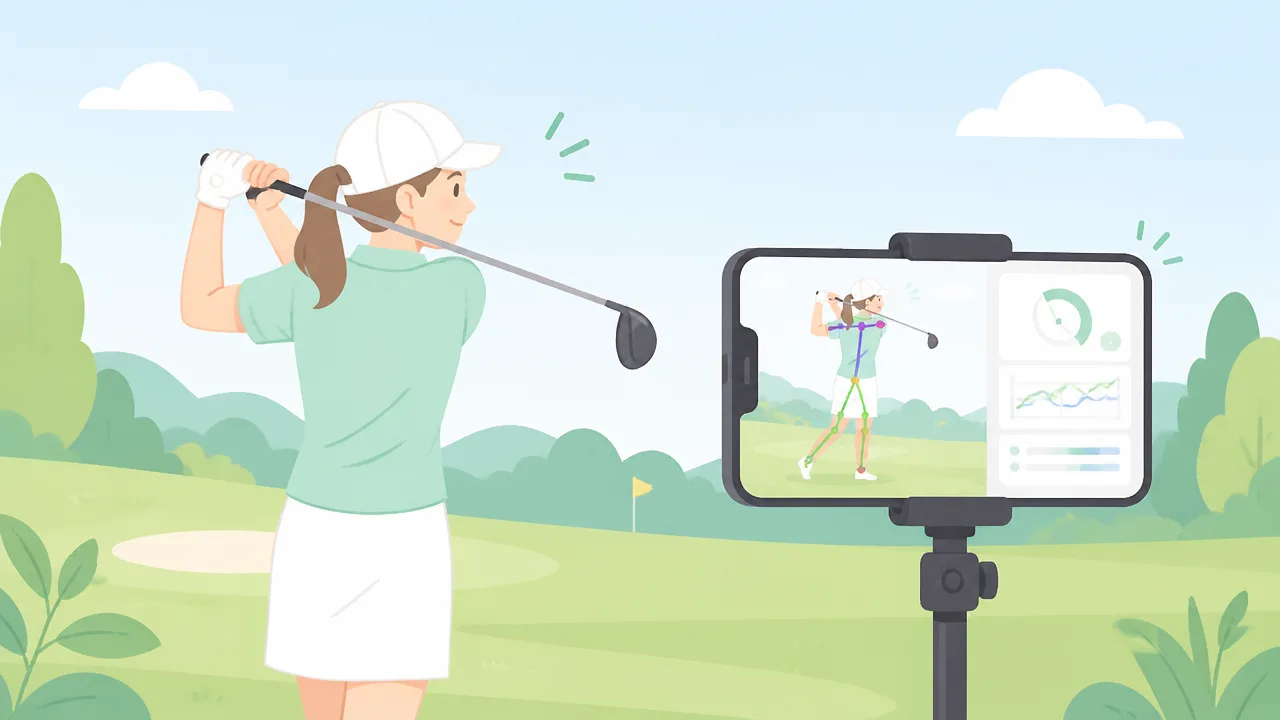
ゴルフAIのスイング解析は、スマホで自分のスイング動画を撮影するだけで始められるものが多いため、特別な撮影機材がなくても取り組みやすいです。
まずは全身とクラブが見切れないように撮り、正面と後方の映像を用意すると、解析結果も確認しやすくなります。
最初から完璧な動画を目指す必要はなく、同じ条件で撮影を続けられる環境をつくることが大切です。
スマホを固定して全身とクラブを画面に収める
スイング動画は手持ちで撮るよりも、スマホを固定して撮影したほうが画面の揺れが少なく、姿勢の変化を見返しやすくなります。
三脚があれば便利ですが、最初はスマホスタンドや安定した台を使って固定する方法でも十分です。
撮影するときは、アドレスからフィニッシュまでの全身に加えて、クラブヘッドの動きも画面内に入る距離を探してみましょう。
スマホが近すぎるとクラブが見切れやすく、遠すぎると体の動きが小さく映って確認しにくくなります。
| 確認したいこと | 撮影時の目安 |
|---|---|
| スマホの位置 | スイング中に動かない場所へ固定する |
| 画面に入れる範囲 | 頭から足元、クラブヘッドまで収める |
| 撮影の向き | 縦向き・横向きはアプリの案内に合わせる |
| 撮影する本数 | まずは数球を撮り、見やすい映像を選ぶ |
アプリによっては撮影位置や画面の向きを案内してくれるため、初めて使うときは表示に従うと迷いにくいでしょう。
練習場では、ほかの利用者の通行を妨げない位置にスマホを置き、施設内の撮影ルールも確認しておくと安心です。
画面にクラブや足元が収まっていない動画は、撮り直したほうが確認しやすくなります。
正面と後方から明るい場所で撮影する
スイングを見やすく残すには、正面と後方の2方向から撮影するのがおすすめです。
一方向だけでも始められますが、見る角度を変えることで、自分では気づきにくい体の向きや動きの違いを確認しやすくなります。
正面からは体の傾きやバランスを、後方からは構えたときの向きやクラブの通り道を見返しやすい傾向があります。
- 正面撮影では、ボールに対して体の正面側からスマホを向けます。
- 後方撮影では、飛球線の後ろ側からスマホを向けます。
- スマホの高さは、毎回大きく変えないようにすると動画を比べやすくなります。
- 逆光や暗い場所を避け、体とクラブの輪郭が見える明るさを選びます。
屋外では太陽を背にする位置を選ぶと、人物が暗く写るのを抑えやすくなります。
室内や打席では、照明の反射でクラブが見えにくくなることもあるため、撮影後に一度再生して見え方を確かめるとよいでしょう。
また、毎回違う角度から撮るよりも、自分用の撮影位置をだいたい決めておくほうが、練習を重ねたときの変化を追いやすくなります。
解析結果から直すポイントを一つに絞る
AI解析の結果を見たときは、表示された内容をすべて一度に変えようとせず、次の練習で意識することを一つに絞るのが続けやすい方法です。
初心者のうちは、情報が多いほど何から取り組めばよいか迷いやすいためです。
たとえば、構え方が気になったなら、その日はアドレスだけを意識して数球打ち、次の動画で変化を確認する流れにしてみましょう。
- 撮影した動画を解析して、気になった表示を確認します。
- 今の自分が取り組みやすいポイントを一つ選びます。
- 選んだことだけを意識して、少ない球数から練習します。
- もう一度撮影し、前の動画と見比べます。
一球ごとに撮影し直すよりも、数球練習してから動画を残すほうが、動きを意識する時間を確保しやすくなります。
思うように変わらない日があっても、撮影の角度や明るさが前回と違うと見え方も変わるため、すぐに判断しすぎないことも大切です。
「今日はこれだけ確認する」と決めて使うと、ゴルフAIの表示に振り回されにくく、自分のペースで練習を続けやすくなるでしょう。
AI解析では姿勢やクラブ軌道などを客観的に確認できる
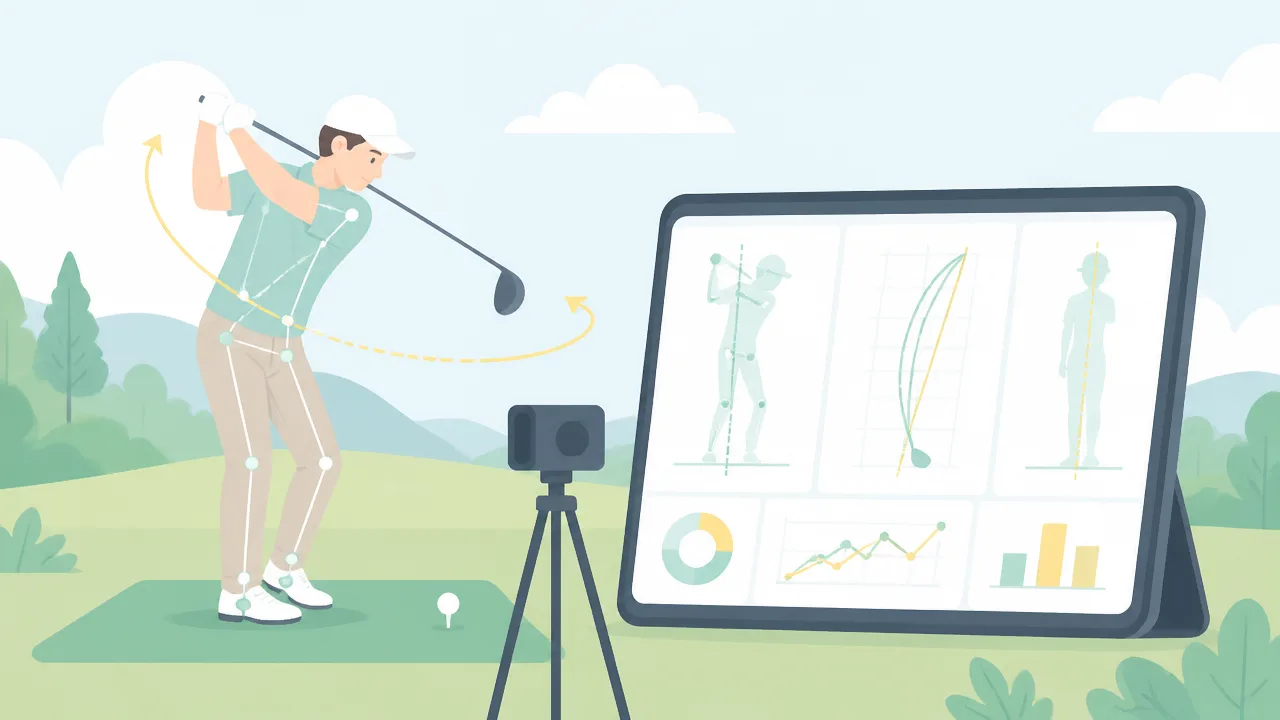
ゴルフAIの解析を使うと、自分では気づきにくい姿勢やスイングの傾向を、動画や数値で客観的に確認しやすくなります。
アドレスからフィニッシュまでの動きを見返せるため、練習で意識したことが実際の動きに表れているかを確かめる際にも役立ちます。
ただし、表示された結果だけで判断せず、その日の体調や撮影条件、球筋なども合わせて見ることが大切です。
アドレス・テンポ・インパクトの傾向を可視化できる
AI解析では、構えたときの頭や肩、腰の位置、前傾姿勢などを線や目印で表示し、アドレスの傾向を確認できる場合があります。
自分ではまっすぐ立っているつもりでも、動画で見ると肩の高さや重心の位置に左右差があると感じることもあるでしょう。
また、バックスイングから切り返し、インパクトまでの流れを確認できれば、スイング全体のテンポをつかむ参考になります。
速く振ろうとして動きが急いでいないか、切り返しで力が入りすぎていないかなどを、映像と一緒に見直しやすい点が魅力です。
インパクト付近では、体の向きや手元の位置、クラブの通り道などを確認できることがあります。
一瞬の動きは打っている最中に把握しにくいため、停止やスロー再生を使って見ると、小さな違いにも気づきやすくなります。
| 確認したい場面 | 見ておきたいポイント |
|---|---|
| アドレス | 肩や腰の傾き、前傾の具合、ボールとの距離 |
| バックスイング | 体の軸の傾き、腕とクラブの動き、上体の回り方 |
| 切り返し | 動き出す順番、力みや急ぎが出ていないか |
| インパクト | 体の向き、手元の位置、クラブが通る方向 |
| フィニッシュ | バランス、体重移動、最後まで振り切れているか |
スライスやフックなどの原因を探る参考にできる
ボールが右や左に曲がりやすいときも、AI解析はスイングの特徴を探るための参考になります。
たとえばスライスが続く場合、クラブ軌道やフェースの向き、体の開き方などに、自分なりの傾向が出ているかもしれません。
フックが出やすい場合も、手元の動きや体の回転、クラブの入り方を見返すことで、確認したいポイントを絞りやすくなります。
ただし、球筋はスイングだけで決まるものではなく、ボールの位置やクラブの特性、打った場所などによっても変わります。
一度のショットだけを見て、原因を一つに決めないことが大切です。
似た球筋が何球か続いたときに動画を見比べると、共通している動きを見つけやすくなります。
- 曲がった方向だけでなく、打ち出した方向も確認する。
- 同じクラブで打った複数のスイングを見比べる。
- 気になる部分を一つ選び、次の練習で意識することを決める。
過去の自分や見本のスイングと比較できる
AI解析の便利な使い方の一つは、過去に撮影した自分のスイングと並べて変化を確認することです。
以前の動画と比べれば、アドレスの安定感やフィニッシュのバランスなど、少しずつ変わった部分を見つけられることがあります。
練習した感覚だけでは分かりにくい変化も、映像で見返すと納得しやすいでしょう。
アプリによっては、見本となるスイングの動きと自分の動画を比較できるものもあります。
このときは、見本とまったく同じ形を目指すよりも、自分の動きの中で整えたい部分を見つける意識で使うのがおすすめです。
体格や柔軟性、ゴルフ経験によって振りやすい形は異なるため、見た目だけを合わせようとすると、かえって不自然に感じる場合もあります。
解析結果だけで原因を決めつけないことが大切
AI解析の評価や表示は、練習のヒントとして受け取るのが基本です。
解析結果は撮影された映像をもとにした判断のため、カメラの角度や光の当たり方、服装によって見え方に差が出ることがあります。
また、数値や評価が気になりすぎると、本来は振りやすかった動きまで迷ってしまうことがあります。
気になる表示が出たときは、まず動画を見て、自分でも同じように感じる部分があるか確認してみましょう。
そのうえで、球筋や打感、練習中の感覚と照らし合わせると、AIの情報をより落ち着いて活用できます。
迷う点が続くときは、ゴルフの指導経験がある人に動画を見てもらう選択肢もあります。
AIは正解を一方的に示すものではなく、自分のスイングを知るための心強い補助役として使うと、練習に取り入れやすくなるでしょう。
GPSやAIキャディ機能は距離確認とクラブ選びの参考になる
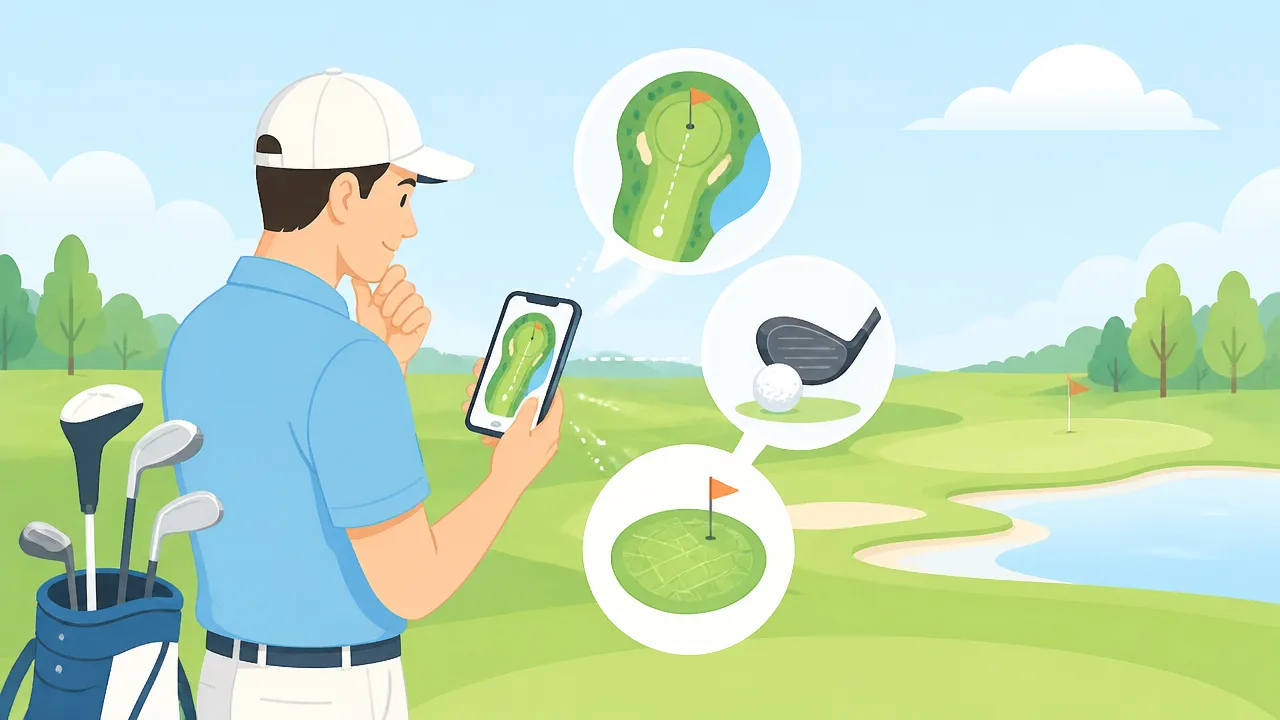
GPSやAIキャディ機能を使うと、コース上の距離を素早く確認でき、ショット前の迷いを減らすヒントになります。
さらに、自分の飛距離データを登録できるサービスなら、状況に合わせたクラブ候補が表示される場合もあります。
最終的な判断は風や傾斜、当日の打ちやすさも含めて行うことを前提に、ラウンド中の頼れる補助として活用するのがおすすめです。
グリーンやハザードまでの距離を確認できる
GPS機能では、現在地からグリーンまでのおおよその距離を地図上で確認できます。
表示方法はアプリによって異なりますが、グリーンの手前・中央・奥までの距離を見られるタイプが一般的です。
ピン位置が日によって変わるコースでは、まずグリーン中央までの距離を基準にすると、クラブを選びやすくなります。
また、バンカーや池、林などの位置と距離を確認できる場合は、避けたい場所までどのくらいあるのかを考える材料にもなります。
| 確認したい場所 | ショット前に考えたいこと |
|---|---|
| グリーン手前 | 手前のバンカーや池を越えられる距離か |
| グリーン中央 | 基本のクラブ選びの目安になるか |
| グリーン奥 | 飛びすぎた場合に危険な場所がないか |
| ハザード周辺 | 届く距離なのか、越えるにはどのくらい必要か |
たとえば、グリーンまで届かせることだけを考えるのではなく、手前の障害物を避けられる距離かどうかも一緒に見ると安心です。
距離の数字だけでなく、次の打ちやすさまで考えると、GPS情報をより実践的に使えます。
飛距離データから推奨クラブが表示される場合がある
AIキャディ機能のあるサービスでは、登録したショットデータや過去のラウンド記録をもとに、クラブの候補を表示することがあります。
たとえば、残り距離に対して自分が普段使いやすい番手を提案してくれるため、クラブ選びにまだ慣れていない人にも参考になります。
提案を見るときは、最大飛距離ではなく、無理なく打てる普段の距離をデータに反映させることが大切です。
調子がよいときだけの飛距離を基準にすると、ラウンド中の感覚と提案が合いにくくなることがあります。
- 各クラブで安定して出やすい距離を登録する
- ドライバーだけでなく、よく使うウッドやアイアンも記録する
- アプローチでは、フルショット以外の距離も別に把握する
- 季節や練習量による変化に合わせて、ときどき見直す
ただし、AIキャディの提案はあくまで候補のひとつです。
風が強い日や、つま先上がり・つま先下がりのような傾斜地では、表示されたクラブがそのまま合うとは限りません。
提案を見たうえで、自分が安心して振れるクラブを選ぶくらいの使い方がちょうどよいでしょう。
GPS精度とコース情報には誤差が生じることがある
GPSで表示される距離は便利ですが、実際の距離とわずかに差が出ることがあります。
スマホの受信状況、周囲の木々や建物、位置情報の設定などによって、現在地の表示が安定しにくい場面もあります。
また、コース情報が更新される前にレイアウトが変わった場合は、地図上の表示と現地の状況が異なる可能性もあります。
とくに、池やバンカーの手前までの距離を細かく知りたいときは、GPSの表示だけに頼りすぎず、コース内の案内表示も合わせて確認すると落ち着いて判断できます。
距離は「ぴったりの正解」ではなく、クラブ選びの目安として受け取ることが大切です。
電池消費とオフライン利用の可否を確認する
GPSを使いながらラウンドすると、位置情報の取得や画面表示によってスマホの電池を使いやすくなります。
18ホールを通して利用したい場合は、出発前に充電を済ませ、必要に応じて携帯用充電器を準備しておくと安心です。
また、山間部などでは通信が不安定になることもあるため、コース地図を事前に保存できるか、通信がなくても距離表示を使えるかを確認しておくと便利です。
- ラウンド前にアプリとスマホを十分に充電する
- 位置情報の利用を許可しているか確認する
- コースデータを事前に保存できるか確認する
- 画面の明るさを必要以上に上げすぎない
- 予備の充電手段を持つか検討する
GPSやAIキャディ機能をスムーズに使える状態にしておけば、ラウンド中は距離の確認に時間をかけすぎず、目の前のショットに集中しやすくなります。
ゴルフAIの対応端末とデータ管理は利用前に確認する

ゴルフAIを無料で気持ちよく使い始めるには、自分のスマホや腕時計型端末で利用できるかと、撮影した動画や位置情報をどう扱うアプリなのかを事前に確認することが大切です。
対応状況とデータ設定を最初に見ておけば、インストール後に使いたい機能が表示されないといった戸惑いを減らしやすくなります。
端末の相性とプライバシー設定は、アプリを選ぶときの基本チェック項目として考えてみてください。
iPhone・Androidの対応状況を確認する
ゴルフAIアプリは、iPhoneとAndroidの両方に対応しているものがある一方で、どちらか一方でのみ提供されているものもあります。
同じアプリ名でも、端末によって使える解析機能や画面の表示が異なる場合があるため、ダウンロード前に公式の案内やアプリストアの説明を確認すると安心です。
とくに、古いスマホでは最新のアプリに対応していなかったり、動画解析に必要な処理がスムーズに動かなかったりすることがあります。
無料で試す前には、対応する基本ソフトのバージョン、空き容量、カメラの利用可否を見ておくと準備しやすいです。
| 確認したい項目 | 見ておくポイント |
|---|---|
| 対応端末 | iPhone・Androidのどちらで使えるかを確認する |
| 基本ソフト | スマホのバージョンがアプリの利用条件を満たしているかを見る |
| カメラ | スイング撮影や動画の読み込みに対応しているかを確認する |
| 保存容量 | 動画や解析結果を保存するための空き容量を確保する |
| 表示内容 | 端末ごとに利用できるメニューや機能に違いがないかを見る |
家族や友人と解析結果を共有したい場合は、異なる端末間でも同じアカウントで記録を見られるか確認しておくと便利です。
ただし、無料版では端末間の同期や記録の引き継ぎに条件が設けられていることもあるため、登録前に利用規約や案内を軽く読んでおくとよいでしょう。
Apple Watchなどの対応機能を比べる
Apple Watchなどの腕時計型端末に対応したゴルフアプリは、スマホを取り出さずに情報を確認したい人に向いています。
ただし、腕時計型端末に対応していても、すべての機能を手元で使えるとは限りません。
たとえば、ラウンド記録の表示は腕時計型端末で行えても、スイング動画の確認や詳しい解析はスマホ側で行う仕様のことがあります。
「腕時計で何ができるか」まで確認して比較することが、使いやすさにつながります。
- スコアやラウンド記録を手元で確認できるか。
- ショット地点の記録を腕時計型端末から入力できるか。
- 通知の表示や操作が自分にとって見やすいか。
- スマホを近くに置く必要がある機能はどれか。
- 利用しているスマホの種類と連携できるか。
腕時計型端末は画面が小さいため、細かなデータをじっくり見返すよりも、ラウンド中の確認を補助する役割として考えると使いやすいです。
普段から腕時計を着ける習慣がない人は、まずスマホアプリだけで操作感を確かめてから、必要に応じて連携機能を検討しても遅くありません。
スイング動画や位置情報の取り扱いを確認する
ゴルフAIでは、スイング動画、写真、ラウンドの記録、位置情報などを扱うことがあります。
これらの情報は練習の振り返りに役立つ一方で、どこに保存されるのか、共有の範囲はどこまでかを理解してから利用することが大切です。
動画はスマホ内だけに保存されるのか、アプリの運営側の保存先にも送られるのかを確認してみてください。
クラウド上に保存されるタイプでは、機種変更時に記録を引き継ぎやすいことがあります。
一方で、通信環境が必要になる場面や、保存期間・容量に条件がある場合もあるため、無料利用の範囲を見ておくと安心です。
位置情報については、コース上での記録や現在地に応じた表示のために利用されることがあります。
練習場で動画解析だけを使いたいときは、位置情報を常に許可する必要がない場合もあります。
利用目的に合った範囲でのみ許可すると、自分でデータを管理しやすくなります。
不要な権限やデータ共有の設定を見直す
アプリを初めて開くと、カメラ、写真、位置情報、通知などへのアクセス許可を求められることがあります。
すべてをまとめて許可するのではなく、それぞれがどの機能に必要なのかを確認してから選ぶと落ち着いて使えます。
たとえば、スイングを撮影するならカメラへの許可が必要ですが、通知が不要なら後から設定を変更できることがあります。
- アプリの説明で、各権限を使う目的を確認します。
- 今使いたい機能に必要な権限だけを許可します。
- プロフィール公開や記録共有の初期設定を確認します。
- 使わない機能があれば、スマホの設定画面から見直します。
練習動画に顔や周囲の人が映ることもあるため、共有機能を使う際は公開範囲を選べるか確認しておくとよいでしょう。
また、アプリの利用をやめるときに、保存した動画やアカウント情報をどのように整理できるかを確認しておくと、後から迷いにくくなります。
端末との対応状況とデータの扱いを自分で把握しておけば、ゴルフAIをより自分らしいペースで取り入れやすくなります。
ゴルフAIは練習記録と組み合わせると活用しやすい

ゴルフAIは、その日の解析結果を見るだけでなく、練習内容やラウンド結果を一緒に残すことで活用しやすくなります。
動画・数値・自分で感じたことを同じ流れで記録すると、直したいポイントの優先順位をつけやすくなります。
毎回完璧に記録しようとせず、続けられる項目から始めることが、無料のゴルフAIを無理なく役立てるコツです。
同じ条件で定期的に撮影して変化を比べる
スイングの変化を見たいときは、できるだけ同じ条件で撮影した動画を比べるのがおすすめです。
撮影する方向やスマホを置く高さが毎回大きく違うと、姿勢やクラブの動きが変わったように見えやすくなります。
正面と後方のどちらから撮るかを決め、同じクラブで撮影するだけでも、前回との違いを確認しやすくなります。
| そろえたい条件 | 記録するときのポイント |
|---|---|
| 撮影方向 | 正面または後方を決めて、毎回なるべく同じ方向から撮影します。 |
| スマホの位置 | 三脚やバッグなどを使い、高さと距離を大きく変えないようにします。 |
| クラブ | 比較用には同じ番手を選ぶと、動きの違いを見つけやすくなります。 |
| 撮影日 | 毎日ではなくても、週に一度など自分に合う間隔で残します。 |
たとえば、練習を始めた直後の動画と、数週間後の動画を並べて見ると、構え方やフィニッシュなどの変化に気付きやすくなります。
AIの表示だけを見るのではなく、「打ちやすかった」「力が入りすぎた気がした」といった感覚も短くメモしておくと、動画では分かりにくい部分も振り返れます。
ただし、1回の撮影結果だけでスイング全体を判断する必要はありません。
練習環境やその日の体調、打つ球数によっても動きは変わるため、複数回の記録から共通する傾向を見ると落ち着いて確認できます。
スコアやミスの傾向と解析結果を結び付ける
練習場でのAI解析とラウンド中の記録を結び付けると、自分が困りやすい場面を整理しやすくなります。
スコアだけでなく、どんなミスが多かったかを簡単に残すことが大切です。
たとえば「右に行きやすかった」「短い距離で距離感が合いにくかった」のように書いておくと、次の練習で見直すテーマを決めやすくなります。
- ラウンド後に、気になったミスを一つか二つだけ記録します。
- 次の練習で、そのミスに関係しそうなクラブや場面を中心に打ちます。
- AIの解析結果と自分の打球の傾向を見比べます。
- 改善を感じた点と、まだ気になる点を短く残します。
たとえば、ラウンドでドライバーの打球が安定しにくかったなら、練習ではドライバーの動画を数本撮り、毎回同じタイミングで気になる動きが出ていないかを確認します。
一方で、ラウンドでは問題なく打てたのにAI上の数値だけが気になる場合は、すぐに修正しようと急がなくても大丈夫です。
実際のミスの傾向と、繰り返し見られる解析結果が重なる部分を優先すると、練習の目的がぶれにくくなります。
記録は細かすぎると続きにくいため、初心者なら「クラブ」「良かったこと」「気になったこと」の3項目だけでも十分です。
一度に多く直さず小さな目標を決める
AI解析では気になる点がいくつも表示されることがありますが、一度に全部を変えようとしないほうが取り組みやすいです。
意識することが多すぎると、スイング中に迷いが増え、自分に合う動きを見失いやすくなります。
そこで、練習ごとに目標を一つだけ決めて、できたかどうかを記録する方法がおすすめです。
- 動画や練習メモを見返して、今いちばん気になる点を選びます。
- 次の練習で意識する内容を、短い言葉にします。
- 数球から数十球を目安に、同じ意識で打ってみます。
- 終わったら、できた感覚や打球の様子を一言で残します。
目標は、「構える前に足元を整える」「フィニッシュでバランスを確認する」など、行動として確かめやすい内容にすると続けやすいです。
「もっときれいに振る」のように広すぎる目標よりも、次に何をすればよいかが分かる形にすると、記録にも残しやすくなります。
小さな目標を続けた記録は、自分なりに打ちやすかった条件を見つけるヒントにもなります。
無料のゴルフAIは、答えを急いで求めるためではなく、自分の練習を振り返るきっかけとして使うと、日々の上達を感じやすくなるでしょう。
AIとレッスンプロは目的に応じて使い分ける

ゴルフAIとレッスンプロはどちらか一方を選ぶものではなく、確認したい内容に合わせて使い分けるのがおすすめです。
日常的なフォームの振り返りにはAIが便利で、感覚のつかみにくさや自分に合う練習方法を知りたいときには、レッスンプロへの相談が役立ちます。
AIで記録を続け、迷いが出た場面でレッスンを受けると、練習の方向性を整えやすくなるでしょう。
| 相談したいこと | 取り入れやすい方法 | 向いている場面 |
|---|---|---|
| 構えやスイングの変化を見返したい | ゴルフAI | 練習後や自宅で振り返るとき |
| 自分では気づきにくい癖を知りたい | レッスンプロ | 同じ悩みが続くとき |
| AI解析の内容をどう直せばよいか迷う | レッスンプロ | 改善点の優先順位を決めたいとき |
| 練習の成果を残したい | ゴルフAI | フォームや打球の傾向を比べたいとき |
日常のセルフチェックにはAIが取り入れやすい
ゴルフAIは、練習の前後に自分の動きを見返したいときに取り入れやすい方法です。
撮影した動画や解析画面を見ながら、構え方やフィニッシュのバランスなどを確認すると、いつもの動きとの違いに気づくきっかけになります。
人に見てもらう予定がない日でも使いやすいため、自分のペースで振り返りを続けたい人に向いています。
特に、練習場で打ったあとに「今日は振りやすかった」「少し違和感があった」と感じたとき、映像を残しておくと後から比べやすくなります。
ただし、AIの表示はあくまで動きを確認するための参考情報です。
数値や評価だけにこだわりすぎず、打ちやすさや練習時の感覚も合わせて見ることが大切です。
- 練習前後で構え方が変わっていないかを見る
- 振り終わったあとにバランスよく立てているか確認する
- 調子がよかった日の動画を残しておく
- 気になった場面だけを短く見返す
毎回くわしく分析しようとせず、確認する場所を決めておくと、無料で使える範囲でも負担になりにくいでしょう。
動きの感覚や個別の悩みはレッスンで相談しやすい
映像では分かっていても、実際にどのように体を動かせばよいのか迷うことがあります。
そのようなときは、レッスンプロに見てもらうことで、今の動きや体格、ゴルフ経験に合わせた言葉でアドバイスを受けやすくなります。
たとえば「動画では腕が上がりすぎて見えるけれど、直そうとすると振りにくい」といった悩みは、画面だけでは判断しにくいことがあります。
レッスンでは実際に球を打ちながら確認できるため、自分が感じていることと、周りから見える動きの差を整理しやすいのが魅力です。
また、いくつもの改善点が気になる場合にも、今は何を優先するかを相談できます。
- スイング中に何を意識すればよいか分からない
- 練習しても同じ違和感が続いている
- AIの解析結果を自分なりに解釈できない
- コースでのミスにつながる原因を整理したい
レッスンを受ける際は、普段使っているAIの動画や記録を見せるのも一つの方法です。
練習時の映像があると、レッスン当日だけでは分かりにくい普段の傾向を伝えやすくなります。
AIで記録しながら必要なときに指導を受ける
AIとレッスンを組み合わせるなら、まずはAIで自分の変化を記録し、疑問が増えたときにレッスンで確認する流れが自然です。
常に正解のフォームを探すよりも、自分が取り組んだ内容を次の練習につなげることを意識すると活用しやすくなります。
- 練習の動画や気になった場面をAIで残す
- 自分では判断しにくい点を短い言葉でまとめる
- レッスンで優先して聞きたいことを相談する
- 教わった内容を次回以降のAI記録で振り返る
たとえば、レッスンで教わったポイントを意識して練習したあと、以前の動画と見比べると、自分では気づきにくい変化を確認しやすくなります。
反対に、AIの結果に気になる点があっても、すぐに動きを大きく変える必要はありません。
迷ったときは記録を持って相談し、自分にとって無理のない練習の進め方を探していくと安心です。
無料のゴルフAIは日々の振り返りを支える存在として、レッスンプロは個別の疑問を整理する存在として考えると、どちらの良さも生かしやすくなります。
無料アプリから始めて指導も検討するなら、AIレッスンの種類と料金の見方も参考にしてください。
まとめ
この記事のポイントをまとめます。
- ゴルフAIは無料で始められるものが多い一方、解析回数や保存期間に制限がある場合があります。
- スイング確認、距離チェック、スコア管理など、使いたい目的からアプリを選ぶと続けやすくなります。
- 無料版では、操作のしやすさや日本語表示、必要な機能が使えるかを確認することが大切です。
- 有料版との違いは、解析回数、動画保存、詳しいアドバイス機能などに表れやすいです。
- スイング解析はスマホ撮影から始められ、同じ条件で動画を残すと変化を比べやすくなります。
- AIの結果は姿勢やクラブ軌道を見直す参考にし、球筋や体調なども合わせて判断しましょう。
- GPSやAIキャディ機能は、距離確認やクラブ選びの補助として役立ちます。
- 対応端末、動画や位置情報の扱い、プライバシー設定も利用前に確認すると安心です。
- AIの記録と練習メモを組み合わせ、必要に応じてレッスンプロにも相談すると活用しやすくなります。
ゴルフAIを無料で使うなら、まずは自分がいちばん知りたいことをひとつ決めて、気になるアプリを試してみるのがおすすめです。
最初から詳しいデータをすべて理解しようとしなくても、動画を見返して「次はここを意識してみよう」と思えるだけで、練習の時間をより充実させやすくなります。
無料版の範囲で操作感や記録の続けやすさを確かめながら、自分のゴルフに合う使い方をゆっくり見つけてみてください。